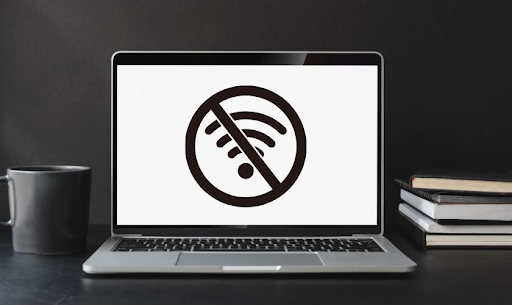
Hẳn bạn đã trải qua cảm giác bất lực khi chiếc laptop bỗng dưng “đình công”, không thể truy cập Internet dù bạn đã thử đủ mọi cách? Lỗi laptop không kết nối được WiFi là một trong những sự cố công nghệ phổ biến nhất mà bất kỳ ai cũng có thể gặp phải. Vậy đâu là nguyên nhân và làm thế nào để tìm ra cách kết nối WiFi cho laptop một cách nhanh chóng? Xem ngay!
1. Tại sao laptop không kết nối được WiFi?
Tại sao không kết nối được WiFi trên laptop? Trước khi tìm kiếm cách khắc phục, bạn cần xác định “thủ phạm” gây ra lỗi. Dưới đây là những nguyên nhân laptop không kết nối được WiFi phổ biến nhất:
Vấn đề từ phần cứng: Card WiFi của laptop có thể bị lỏng, hỏng hoặc đã quá cũ.
Lỗi phần mềm: Chế độ tiết kiệm pin, virus độc hại hoặc các phần mềm VPN/fake IP có thể can thiệp và vô hiệu hóa kết nối.
Thiết bị phát sóng: Router hoặc modem đang gặp trục trặc, quá tải hoặc đơn giản chỉ là cần được khởi động lại.
Lỗi hệ điều hành: Xung đột địa chỉ IP hoặc các cài đặt mạng bị thay đổi bất ngờ cũng là nguyên nhân
2. Cách khắc phục laptop không kết nối được WiFi
Dưới đây là 13 cách khắc phục laptop không kết nối được WiFi, mời bạn đọc theo dõi chi tiết:
2.1. Kiểm tra bộ phát sóng WiFi
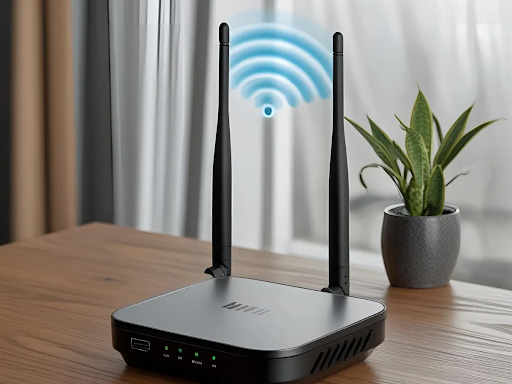
Để khắc phục lỗi laptop không kết nối được WiFi, trước tiên bạn cần kiểm tra bộ phát sóng WiFi (router). Đảm bảo router đang hoạt động ổn định, đèn tín hiệu sáng bình thường và laptop nằm trong phạm vi tín hiệu mạnh.
Trong trường hợp vẫn chưa kết nối được, bạn tắt router, đợi khoảng 30 giây rồi bật lại để khởi động. Bên cạnh đó, bạn dùng các thiết bị khác để kiểm tra xem WiFi có hoạt động không. Nếu tín hiệu vẫn yếu hoặc không có, hãy liên hệ nhà cung cấp dịch vụ mạng để được hỗ trợ.
2.2. Kiểm tra tình trạng bật/tắt của WiFi và chế độ máy bay
WiFi laptop không kết nối được có thể là do bạn đang tắt kết nối mạng hay bật Chế độ máy bay. Để kiểm tra, bạn có thể quan sát biểu tượng WiFi trên thanh tác vụ ở góc dưới bên phải màn hình. Nếu biểu tượng hiển thị sóng WiFi, nghĩa là WiFi đang bật.
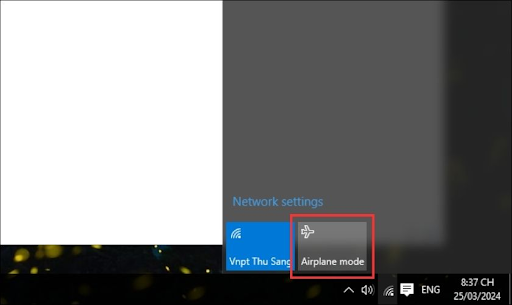
Đồng thời, bạn có thể kiểm tra Chế độ máy bay theo cách sau:
Bước 1: Bạn chọn vào biểu tượng hình WiFi trên thanh Taskbar.
Bước 2: Tại đây, bạn kiểm tra xem máy có đang chuyển sang Chế độ máy bay hay không. Nếu có, bạn chỉ cần bấm gạt để tắt Chế độ này.
2.3. Reset lại laptop và kết nối WiFi lại
Reset lại laptop không chỉ là cách để khắc phục sự cố laptop không lên nguồn mà còn để “chữa bệnh” laptop kết nối WiFi nhưng không vào được mạng. Để reset laptop và kết nối lại WiFi, bạn thực hiện 3 bước làm sau:
Bước 1: Tắt và để laptop nghỉ trong vài phút, sau đó bật lại để khởi động hệ thống.
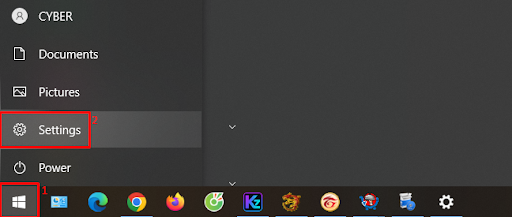
Bước 2: Sau khi khởi động, bạn vào Settings → Network & Internet → Wi-Fi, chọn mạng WiFi cần kết nối và nhập mật khẩu.
2.4. Quên mạng WiFi và kết nối lại
Bạn quan sát biểu tượng WiFi trên thanh tác vụ, nếu hiển thị chấm than vàng, điều này cho thấy laptop đã kết nối WiFi nhưng không vào được mạng. Quên mạng và kết nối lại là một trong những cách xử lý laptop không kết nối được WiFi:
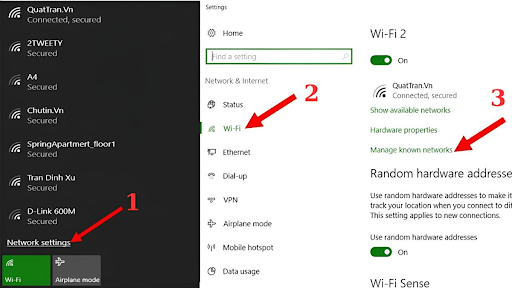
Bước 1: Mở Settings trên laptop, sau đó chọn Network & Internet.
Bước 2: Nhấn vào Wi-Fi, sau đó chọn Manage known networks.
Bước 3: Tìm tên mạng WiFi đang gặp sự cố, nhấn vào mạng đó và chọn Forget để xóa thông tin mạng.
Bước 4: Tìm lại mạng WiFi, nhập mật khẩu và thử kết nối lại.
2.5. Quét virus lại toàn bộ laptop
Virus hoặc malware có thể làm gián đoạn kết nối WiFi. Vậy nên, để khắc phục lỗi, bạn có thể tham khảo cách làm sau:
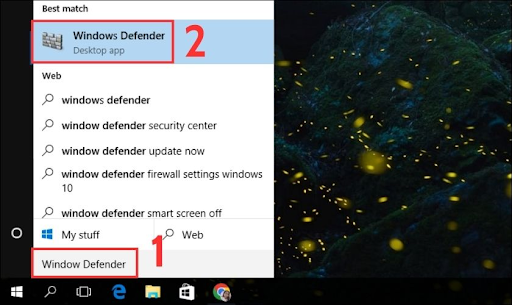
Bước 1: Nhấn Windows + S để mở thanh tìm kiếm → Nhập vào Windows Defender và chọn Windows Security để mở công cụ bảo mật.
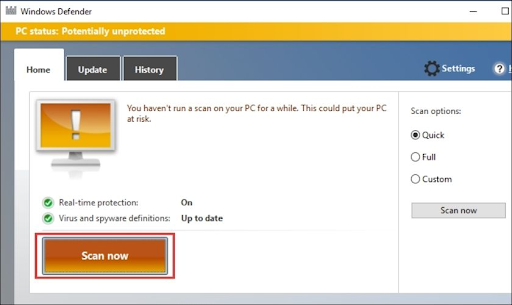
Bước 2: Chọn Virus & threat protection → Scan options → Full scan → Scan now để quét toàn bộ hệ thống.
Bước 3: Nếu phát hiện virus, bạn làm theo hướng dẫn để xóa chúng.
Ngoài Windows Defender, bạn có thể sử dụng các phần mềm diệt virus uy tín như Kaspersky, ESET NOD32 hay Bitdefender để tăng cường bảo mật.
2.6. Tắt chế độ tiết kiệm pin
Chế độ tiết kiệm pin có thể làm vô hiệu hóa WiFi để tiết kiệm năng lượng, vô tình gây ra lỗi kết nối. Cách làm như sau:
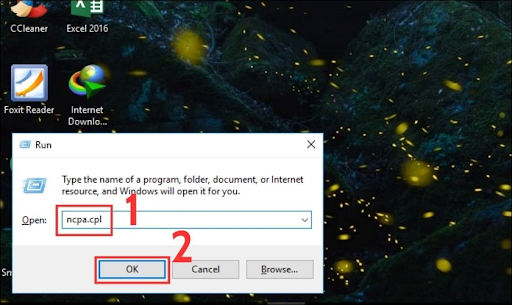
Bước 1: Nhấn Windows + R, gõ “ncpa.cpl” và nhấn Enter để mở Network Connections.
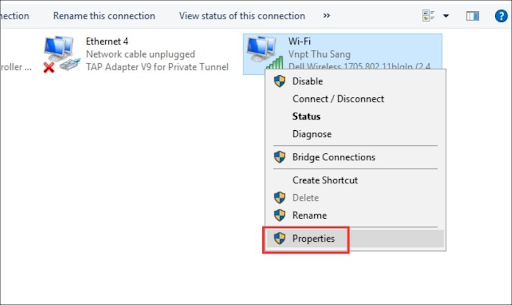
Bước 2: Nhấn chuột phải vào mạng WiFi và chọn Properties.
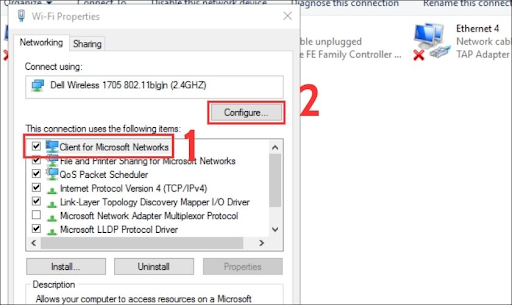
Bước 3: Chọn Client for Microsoft Networks và nhấn Configure.
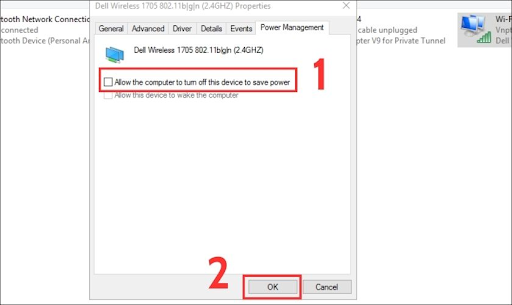
Bước 4: Trong tab Power Management, bạn bỏ chọn Allow the computer to turn off this device to save power, sau đó nhấn OK.
Bước 5: Kiểm tra lại kết nối WiFi để xem lỗi đã được khắc phục chưa.
2.7. Làm mới địa chỉ IP
Laptop không kết nối được WiFi có thể là do xung đột địa chỉ IP. Do đó, việc làm mới IP sẽ giúp khắc phục sự cố một cách hữu hiệu:
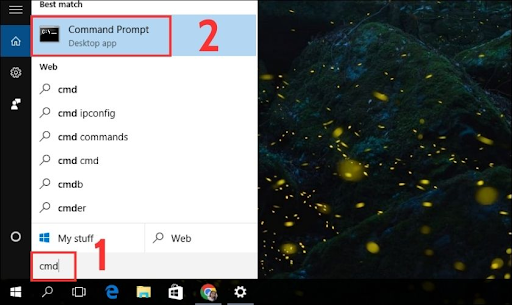
Bước 1: Nhấn Windows + S, gõ “cmd” vào thanh tìm kiếm, sau đó chọn Command Prompt.
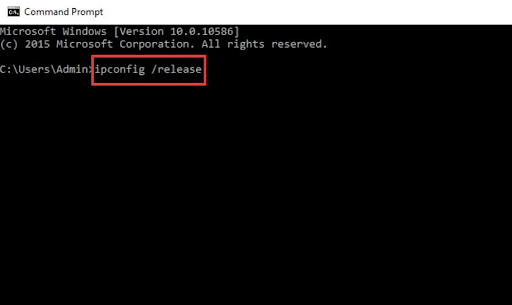
Bước 2: Gõ lệnh “ipconfig /release” và nhấn Enter để giải phóng địa chỉ IP hiện tại.
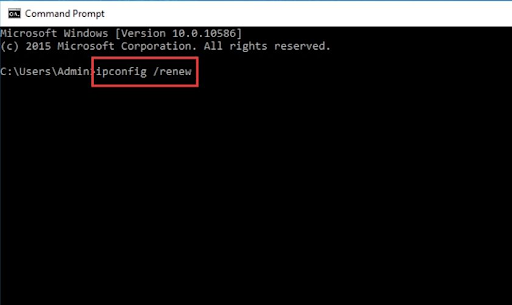
Bước 3: Gõ lệnh “ipconfig /renew” và nhấn Enter để nhận địa chỉ IP mới.
Bước 4: Khởi động lại laptop và kiểm tra xem WiFi đã kết nối thành công chưa.
2.8. Sử dụng Command Prompt
Ngoài 7 cách trên, bạn cũng có thể sử dụng Command Prompt để reset các cấu hình mạng. Thực hiện đơn giản như sau:
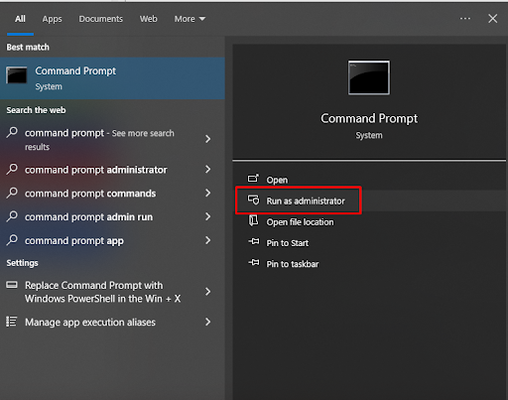
Bước 1: Nhấn Windows + S, gõ “cmd”, sau đó nhấn chuột phải vào Command Prompt và chọn Run as administrator.
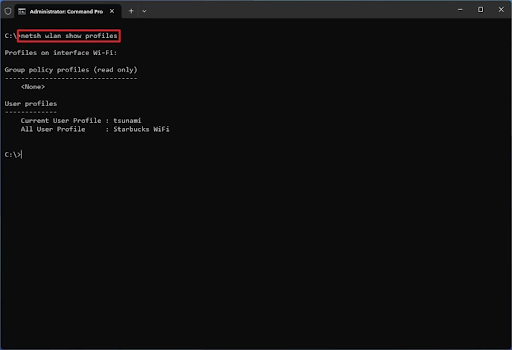
Bước 2: Gõ dòng lệnh “netsh wlan show profile” rồi nhấn Enter để xem danh sách các mạng Wi-Fi đã lưu.
Bước 3: Tiếp tục gõ lệnh sau để thiết lập mạng Wi-Fi mới, thay thế “YourWiFiName” bằng tên mạng bạn muốn tạo và “YourWiFiPassword” bằng mật khẩu mong muốn, sau đó nhấn Enter.
Bước 4: Cuối cùng, để kết nối với mạng Wi-Fi vừa tạo, gõ lệnh sau và nhấn Enter.
2.9. Kích hoạt Connection Troubleshooter để kiểm tra lỗi WiFi
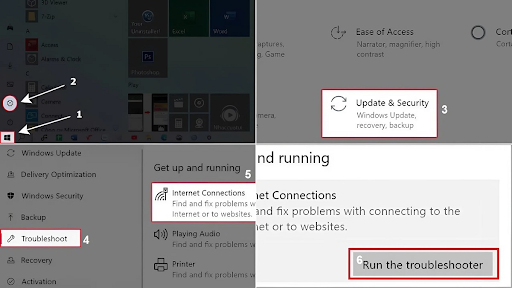
Hệ điều hành Windows cung cấp cho người dùng công cụ Connection Troubleshooter để tự động phát hiện và sửa lỗi kết nối WiFi. Vậy nên, bạn cũng có thể làm theo hướng dẫn bên dưới để chữa lỗi laptop không kết nối được WiFi:
Bước 1: Vào Settings → Update & Security → Troubleshoot → Internet Connections.
Bước 2: Tìm đến Internet Connections hoặc Network Adapter → Nhấn Run và làm theo hướng dẫn trên màn hình.
Bước 3: Nếu công cụ phát hiện lỗi, bạn áp dụng các giải pháp được đề xuất để sửa lỗi nhé!
2.10. Kiểm tra cài đặt mạng bằng Control Panel
Kiểm tra và điều chỉnh cài đặt mạng qua Control Panel giúp khắc phục lỗi WiFi do cấu hình sai:
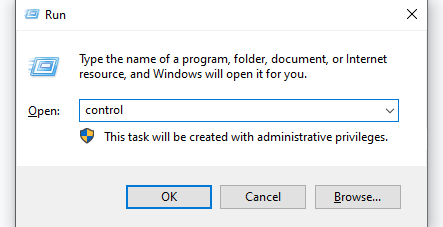
Bước 1: Bạn mở Control Panel bằng cách nhấn Windows + R, gõ “control” và nhấn Enter.
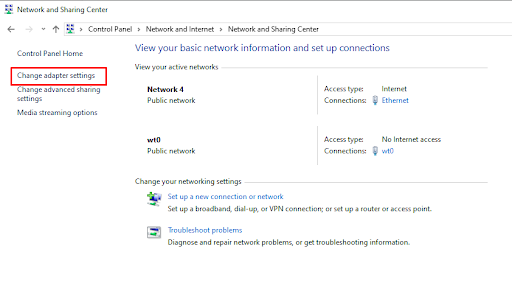
Bước 2: Chọn Network and Sharing Center, sau đó nhấn Change adapter settings.
Bước 3: Tìm adapter WiFi, nếu có biểu tượng màu xám, bạn nhấn chuột phải và chọn Enable để bật.
Bước 4: Nếu biểu tượng có dấu X đỏ, bạn nhấn chuột phải → chọn Disable, đợi trong giây lát và chọn Enable.
Bước 5: Sau đó, bạn nhấn chuột phải vào adapter WiFi → chọn Properties, kiểm tra Internet Protocol Version 4 (TCP/IPv4) được đặt ở chế độ tự động (Obtain an IP address automatically), sau đó nhấn OK.
2.11. Cài đặt lại Window cho laptop
Cài đặt lại hệ điều hành khi laptop hiện WiFi nhưng không kết nối được cũng là một trong số các cách làm thông dụng. Quá trình này sẽ khôi phục lại toàn bộ cài đặt hệ thống và giải quyết các sự cố liên quan đến phần mềm.
Lưu ý quan trọng trước khi thực hiện:
Để tránh mất dữ liệu, bạn nên sao lưu toàn bộ các tệp và thư mục quan trọng sang một ổ cứng ngoài hay các điện toán đám mây.
Nếu không có nhiều kinh nghiệm trong việc cài đặt, bạn nên mang máy đến các trung tâm sửa chữa chuyên nghiệp để được hỗ trợ.
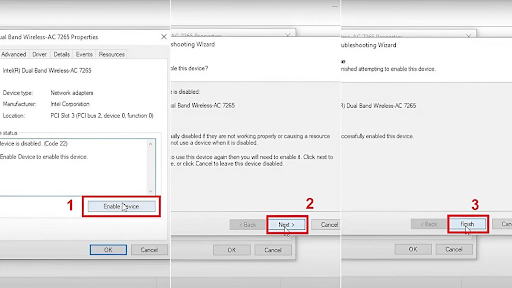
2.12. Cài đặt lại Wireless Network Adapter Driver
Driver WiFi lỗi thời hoặc bị hỏng có thể là nguyên nhân làm cho laptop không kết nối được WiFi. Để cài đặt lại driver, bạn thực hiện như sau:
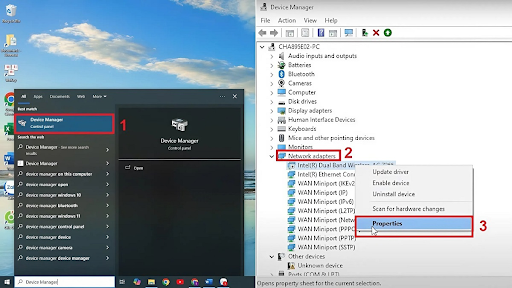
Bước 1: Mở Device Manager bằng cách nhập từ khóa này vào thanh tìm kiếm trên Start Menu. Trong cửa sổ Device Manager, bạn hãy nhấp đúp chuột vào mục Network Adapters.
Bước 2: Nhấn chuột phải vào tên card Wi-Fi của bạn và chọn Properties.
Bước 3: Tại cửa sổ Properties, chọn thẻ Driver (hoặc tương tự), sau đó nhấp vào Enable device. Nhấn Next và Finish để hoàn tất việc cài đặt lại driver.
2.13. Đem laptop đến các trung tâm sửa chữa
Nếu tất cả các phương pháp trên không khắc phục được lỗi laptop không vào được WiFi, có thể máy tính của bạn đang gặp vấn đề về phần cứng, chẳng hạn như card WiFi bị hỏng. Hãy mang máy đến các trung tâm sửa chữa uy tín để được kiểm tra và báo giá chi tiết khi cần sửa chữa.
Tổng kết
Nhìn chung, lỗi laptop không kết nối được WiFi có thể xuất phát từ nhiều nguyên nhân, từ vấn đề phần mềm như driver, cấu hình mạng sai, đến phần cứng như hỏng card WiFi hoặc sự cố router. Hãy lưu lại các phương pháp khắc phục từ CƯỜNG COMPUTER để nhanh chóng khôi phục kết nối mạng khi gặp sự cố bạn nhé!