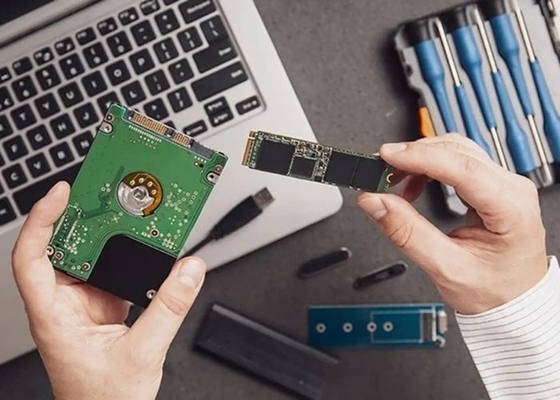
Kiểm tra sức khỏe ổ cứng SSD là quá trình đánh giá tình trạng hoạt động hiện tại của ổ đĩa thể rắn thông qua các chỉ số kỹ thuật quan trọng. Quá trình này giúp phát hiện các vấn đề tiềm ẩn như bad sector, lỗi đọc ghi dữ liệu hoặc dung lượng suy giảm.
Để thực hiện việc này, hầu hết các ổ SSD hiện nay đều được trang bị công nghệ S.M.A.R.T (Self-Monitoring, Analysis and Reporting Technology). Hệ thống này tự động ghi nhận và báo cáo các thông số như nhiệt độ hoạt động, số lần ghi xóa, tổng thời gian sử dụng hay tỷ lệ sector lỗi, giúp người dùng dễ dàng kiểm tra sức khỏe ổ cứng thông qua các phần mềm hỗ trợ.
Việc test ổ cứng SSD định kỳ giúp người dùng nắm rõ tình trạng thiết bị. Điều này đặc biệt quan trọng với các máy tính lưu trữ dữ liệu quan trọng hoặc sử dụng trong môi trường làm việc chuyên nghiệp. Phát hiện sớm các dấu hiệu bất thường giúp tránh tình trạng mất dữ liệu đột ngột.
2. Kiểm tra sức khỏe SSD để làm gì?
Kiểm tra sức khỏe SSD giúp đảm bảo ổ đĩa luôn hoạt động ổn định, duy trì tốc độ cao và bảo vệ dữ liệu quan trọng khỏi nguy cơ mất mát. Việc theo dõi tình trạng SSD thường xuyên mang lại nhiều lợi ích thiết thực:
Phát hiện sớm dấu hiệu hư hỏng: Các vấn đề về ổ cứng thường phát triển dần theo thời gian. Kiểm tra định kỳ giúp phát hiện các chỉ số bất thường trước khi chúng trở nên nghiêm trọng. Điều này cho phép bạn có thời gian sao lưu dữ liệu và chuẩn bị kế hoạch thay thế.
Đảm bảo hiệu suất tối ưu: SSD hoạt động kém hiệu quả có thể làm chậm toàn bộ hệ thống máy tính. Việc test ổ cứng SSD giúp xác định nguyên nhân gây giảm tốc độ, từ đó có biện pháp tối ưu hóa phù hợp như dọn dẹp dữ liệu rác hoặc thực hiện lệnh TRIM.
Kéo dài tuổi thọ thiết bị: Hiểu rõ tình trạng ổ SSD giúp bạn điều chỉnh cách sử dụng hợp lý. Tránh ghi xóa dữ liệu quá mức, duy trì không gian trống đủ lớn và cập nhật firmware khi cần thiết đều góp phần kéo dài tuổi thọ ổ đĩa.
Bảo vệ dữ liệu quan trọng: Mất dữ liệu do ổ cứng hỏng đột ngột là tình huống không ai mong muốn. Kiểm tra sức khỏe thường xuyên giúp bạn chủ động sao lưu trước khi quá muộn, đặc biệt quan trọng với các tệp công việc, ảnh gia đình hoặc dự án quan trọng.
3. Hướng dẫn cách kiểm tra sức khỏe ổ cứng SSD
Có nhiều phương pháp kiểm tra sức khỏe ổ cứng SSD từ cơ bản đến nâng cao. Dưới đây là 4 cách thực hiện chi tiết phù hợp với mọi đối tượng người dùng.
3.1 Kiểm tra bằng lệnh WMIC trong CMD
WMIC là công cụ dòng lệnh tích hợp sẵn trong Windows, cho phép kiểm tra nhanh tình trạng ổ cứng. Phương pháp này đơn giản nhưng hiệu quả để đánh giá sơ bộ sức khỏe SSD.
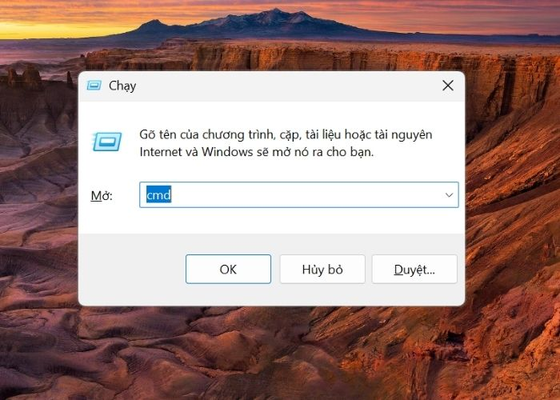
Bước 1: Nhấn tổ hợp phím Windows + R, nhập cmd và chọn Run as Administrator để mở Command Prompt với quyền quản trị.
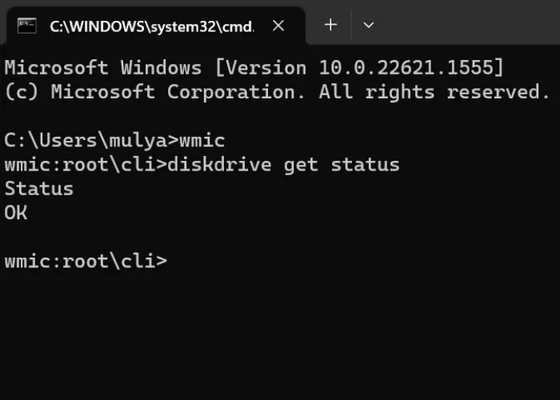
Bước 2: Gõ lệnh wmic diskdrive get status và nhấn Enter. Hệ thống sẽ quét và hiển thị trạng thái của tất cả các ổ cứng đang kết nối.
Bước 3: Kiểm tra kết quả trả về. Nếu hiển thị “OK” nghĩa là ổ SSD đang hoạt động bình thường. Trường hợp xuất hiện “Pred Fail” hoặc “Error” cho thấy ổ cứng có dấu hiệu lỗi, cần kiểm tra kỹ hơn bằng phần mềm chuyên dụng
Lệnh WMIC cung cấp đánh giá cơ bản nhưng không hiển thị chi tiết các thông số kỹ thuật. Để có cái nhìn toàn diện hơn, bạn nên kết hợp với các công cụ khác.
3.2 Công cụ có sẵn trên Windows
Windows cung cấp công cụ CHKDSK giúp kiểm tra và sửa lỗi ổ cứng ngay trên hệ điều hành. Đây là cách kiểm tra sức khỏe ổ cứng SSD không cần cài đặt phần mềm bên thứ ba.
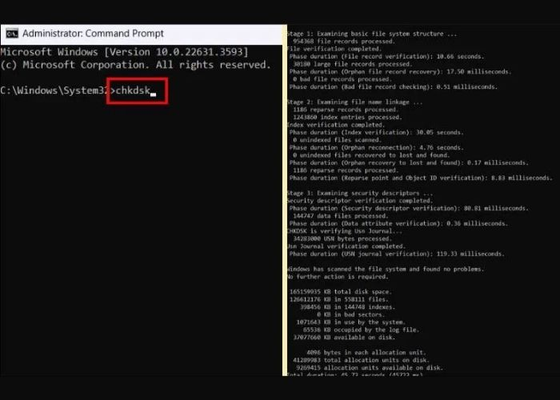
Bước 1: Mở Command Prompt với quyền Administrator bằng cách tìm kiếm “cmd” trong thanh Start, click chuột phải và chọn Run as administrator.
Bước 2: Nhập lệnh chkdsk C: /f /r (thay C: bằng ký tự ổ đĩa bạn muốn kiểm tra). Tham số /f sửa lỗi phát hiện được, /r tìm kiếm bad sector và khôi phục dữ liệu có thể đọc được.
Bước 3: Nếu kiểm tra ổ hệ thống, Windows sẽ yêu cầu lên lịch kiểm tra khi khởi động lại. Nhập Y và khởi động lại máy để quá trình diễn ra.
Lưu ý rằng CHKDSK chủ yếu hiệu quả với HDD. Với SSD, công cụ này vẫn hữu ích để kiểm tra lỗi hệ thống tệp nhưng không thể sửa chữa bad sector vật lý do cấu trúc đặc thù của ổ đĩa thể rắn.
3.3 Tối ưu hóa và chống phân mảnh
Windows tích hợp tính năng Optimize Drives giúp duy trì hiệu suất ổ SSD. Mặc dù SSD không cần chống phân mảnh như HDD, công cụ này vẫn hữu ích để thực hiện lệnh TRIM.
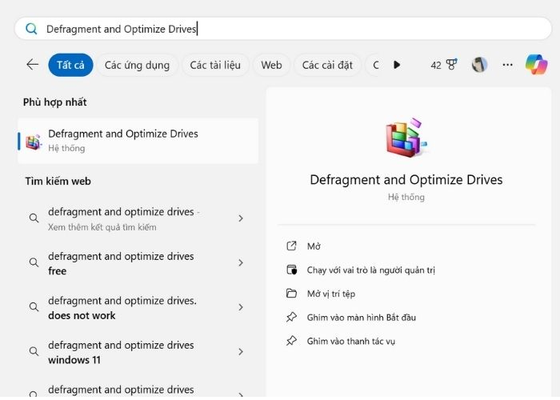
Bước 1: Nhấn tổ hợp phím Windows + S, gõ “Defragment and Optimize Drives” và mở công cụ từ kết quả tìm kiếm.
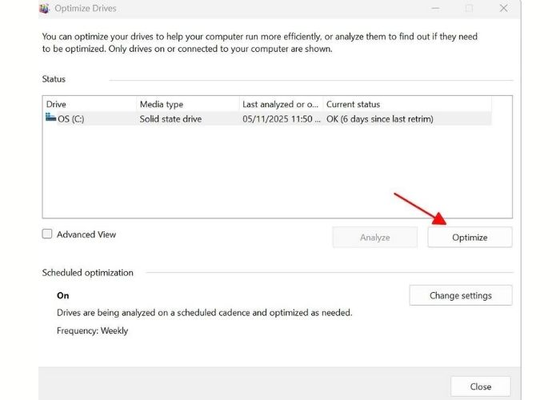
Bước 2: Cửa sổ Optimize Drives hiển thị danh sách các ổ đĩa. Chọn ổ SSD bạn muốn kiểm tra, quan sát cột Media type để xác nhận đây là Solid state drive.
Bước 3: Click nút Optimize để Windows thực hiện lệnh TRIM. Quá trình này giúp xóa các khối dữ liệu không còn sử dụng, cải thiện hiệu suất ghi và kéo dài tuổi thọ SSD.
Bạn nên thiết lập lịch tối ưu hóa tự động hàng tuần để duy trì hiệu suất ổ SSD ổn định. Tính năng này hoạt động im lặng trong nền mà không ảnh hưởng đến công việc.
3.4 Kiểm tra sức khỏe ổ cứng bằng cách kiểm tra BIOS
BIOS cung cấp công cụ chẩn đoán phần cứng ở mức thấp, hữu ích khi Windows không khởi động được hoặc bạn muốn test ổ cứng SSD trước khi cài đặt hệ điều hành.
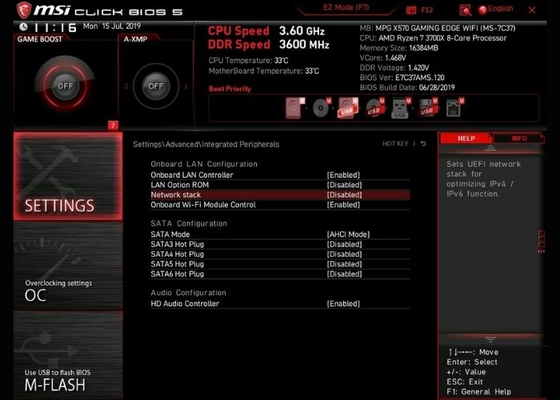
Bước 1: Khởi động lại máy tính và nhấn phím truy cập BIOS (thường là F2, F10, Del hoặc Esc tùy theo nhà sản xuất) ngay khi màn hình logo xuất hiện.
Bước 2: Tìm đến mục Diagnostics, Storage hoặc Hard Drive Test trong menu BIOS. Giao diện và tên mục có thể khác nhau tùy bo mạch chủ.
Bước 3: Chọn ổ SSD cần kiểm tra và chạy bài test. BIOS sẽ thực hiện kiểm tra phần cứng và báo cáo kết quả. Quá trình này có thể mất vài phút đến hơn 30 phút tùy dung lượng ổ đĩa.
Phương pháp này phù hợp với người dùng có kiến thức kỹ thuật. Tuy nhiên, công cụ BIOS thường chỉ cung cấp thông tin cơ bản, không chi tiết bằng các phần mềm kiểm tra sức khỏe SSD chuyên dụng.